
Sisu - Usein kysytyt kysymykset
Kirjautuminen ja omat tiedot
Uudet opiskelijat pääsevät tunnuksillaan Sisuun opiskeluoikeuden alettua 2-3 vrk päästä siitä, kun tunnukset on aktivoitu. Opintosuunnitelman pohjan voi halutessaan luoda jo etukäteen, mutta suunnitelman perustamiseen ja ilmoittautumiseen saa opintojen alussa apua tutoropettajilta. Suunnitelman sisällöllistä ohjausta annetaan tutoropettajien toimesta.
Oletko aktivoinut käyttäjätunnuksen? Oletko odottanut tunnusten aktivoinnista 2-3 yötä? Tunnukset aktivoidaan tehdään tämän ohjeen mukaisesti, ja tunnusten siirtyminen Sisuun tapahtuu viiveellä. Huomaa, että jos kirjaudut Sisuun ennen opiskeluoikeutesi alkamista, Sisu kertoo, ettei sinulla ole voimassa olevaa opiskeluoikeutta tai läsnäoloa.
Mikäli olet aktivoinut tunnuksesi ja odottanut 3 yötä, voi salasanan päivittymisessä olla häiriö. Käy varmistamassa, että pääset tunnuksellasi ja salasanallasi kirjautumaan esimerkiksi Moodleen. Jos pääset kirjautumaan Moodleen, pitäisi sinun päästä samalla yhdistelmällä kirjautumaan myös Sisuun.
Jos et kuitenkaan pääse Sisuun, on kyse todennäköisesti siitä, että salasana ei ole päivittynyt. Mikäli näin on, vaihda salasana LUT-tunnuspalvelun kautta. Mikäli tämä ei auta, pyydä apua opiskelijoiden IT HELPDESK- tuesta.
Etusivun laskurit saavat tietonsa opiskelijan ensisijaisesta, opiskeluoikeuden mukaisesta opintosuunnitelmasta. Jos laskuria ei näy, opintosuunnitelmasi ei todennäköisesti vastaa opiskeluoikeuttasi.
Tarkista näkyykö opintosuunnitelmassasi ilmoituspalkki, jossa lukee "Sinulla ei ole opintosuunnitelmaasi vastaavaa opiskeluoikeutta tai et ole ilmoittautunut kuluvalle lukukaudelle". Jos tämä ilmoitus näkyy, luo itsellesi uusi opintosuunnitelma, jonka jälkeen etusivun laskurin pitäisi tulla näkyviin.
Jos olet jo luonut opintosuunnitelman, tarkista, että se on ensisijainen
Tiedoissasi ei todennäköisesti ole väärää opiskelijanumeroa vaan Sisun myötä opiskelijanumerosi muuttuu.
Opintosuunnitelma
Uudet tutkinto-opiskelijat saavat kaikkien järjestelmien käyttöönottoon apua tutoreilta lukuvuoden alkaessa. Vähintään suunnitelman pohja tulee luoda, jotta pääsee ilmoittautumaan opetukseen, mutta tähän saa apua opintojen alettua. Suosittelemme tutustumaan Sisun opintosuunnitelmaohjeeseen.
Suunnitelman ei tarvitse olla sisällöllisesti valmis tai oikein. Riittää, että kaikki ne jaksot, joiden opetukseen ilmoittaudut, löytyvät jostain kohtaa opintosuunnitelmasi rakennetta. Suunnitelmat muuttuvat opintojen edetessä, ja suunnitelmaa on tarkoitus päivittää näiden muutosten mukana.
Kun aloitat opintosi uutena opiskelijana ja luot ensimmäisenä opiskeluvuotenasi Sisuun opintosuunnitelman, tulee suunnitelman OPS-kaudeksi oletuksena kuluva lukuvuosi.
Jos olet aloittanut aiemmin, voit valita OPS-kaudeksi opintojesi aloitusvuoden tai sitä myöhemmän vuoden. Vanhemman opiskelijan OPS-kauden valinta riippuu muun muassa siitä, kuinka pitkällä olet opinnoissasi ja minkä OPS-kauden mukaisesti olet niitä enimmäkseen tehnyt.
Jos esimerkiksi olet palannut opintojen pariin tauon jälkeen, ja sinulla on tehtynä vain muutamia kursseja, kannattaa valita OPS-kaudeksi kuluva lukuvuosi. Jos olet epävarma OPS-kauden valinnassa tutoropettaja voi auttaa sinua valinnoissasi. Tutustu Sisu- opintosuunnitelma ohjeeseen.
Koko opintosuunnitelmaa ei ole pakko tehdä uudestaan, vaan keskeneräisten tai suorittamattomien opintokokonaisuuksien ja opintojaksojen versioita voidaan tarvittaessa tuoreuttaa opintojakso-/kokonaisuusesitteen (sininen koodilinkki opintosuunnitelmassa) ylälaidan “Versio:” -valikosta.
- Jos suunnitelmassa olevan opintokokonaisuuden suorittaminen on aloittamatta tai selvästi kesken, ja sen rakenne muuttuu paljon uudessa opintosuunnitelmassa, kannattaa vaihtaa opintokokonaisuuden versio uudempaan korvaavuudet huomioiden. Huomaa, että vanhaan versioon tekemäsi valinnat eivät säily version vaihtamisen jälkeen, vaan joudut tekemään uuden OPS:n mukaiset valinnat uudestaan.
- Jos kokonaisuudesta puuttuu yksittäisiä opintojaksosuorituksia, ja opintojaksosta ei järjestetä vanhan OPS:n mukaista opetusta, voit vaihtaa yksittäisten opintojaksojen versioita uudempaan. Mikäli uudempaa versiota ei ole, eikä opintojaksolle ole määritetty korvaavuutta uuden OPS:n opintojaksoihin opintojaksoesitteen Korvaavuudet -välilehdellä, ota yhteyttä xxxx.
Koko tutkinto-ohjelman versio voidaan tarvittaessa vaihtaa tutkinto-ohjelman esitteen (sininen koodilinkki opintosuunnitelmassa) ylälaidan “Versio:” -valikosta. Huomaa, että vanhan OPS:n mukaan tekemäsi tutkinto-ohjelman valinnat eivät säily version vaihtamisen jälkeen, vaan joudut tekemään uuden OPS:n mukaiset valinnat uudestaan.
Jos siirryt kokonaan uuteen OPS:iin, voit myös luoda kokonaan uuden opintosuunnitelman, mutta vastaavuuksien vaihtaminen aikaisempiin opetussuunnitelmiin on hankalampaa. Tästä syystä suosittelemme ensisijaisesti vanhan opetussuunnitelman päivittämistä tarvittavilta osin. Sisussa sinulla voi myös olla useampia opintosuunnitelmia, joten voit kokeilla uuden opintosuunnitelman tekemistä. Pidä kuitenkin huoli, että oikea käytössä oleva suunnitelmasi on määritetty ensisijaiseksi, jotta saat opintosuorituksesi oikein ja ajallaan. Tutustu Sisu-opintosuunnitelma ohjeeseen.
Mikäli vanhan OPS:n mukaisessa rakenteessa olevista opintojaksoista ei enää järjestetä opetusta, avaa opintojaksoesite klikkaamalla opintojakson sinistä koodilinkkiä opintosuunnitelmassa, ja vaihda opintojakson versio uuteen avautuvan opintojaksoesitteen ylälaidasta nimen ja koodin alapuolella olevasta "Versio:" -valikosta.
Huomaa, että version vaihtaminen tulee vahvistaa suunnitelmassa ikkunan ylälaitaan avautuvasta sinisestä ilmoituspalkista. Voit vaihtaa versiota myös kokonaiselle opintokokonaisuudelle tai tutkinto-ohjelmalle, mikäli niiden suorittaminen on aloittamatta, tai suurelta osin kesken. Jos versiota ei ole, ks. seuraava kysymys.
Jos uutta versiota opintojaksosta ei ole, tarkasta opintojaksojen korvaavuuksien kautta voitko vaihtaa suunnitelmaasi joko aiemmin suoritetun korvaavan opintojakson, tai uuden opetussuunnitelman mukaisen opintojakson.
Tämä tehdään klikkaamalla opintosuunnitelmassa olevaa opintojakson sinistä koodilinkkiä, ja siirtymällä avautuvan opintojaksoesitteen Korvaavuudet-välilehdelle. Huomaa, että kaikkia vastaavuuksia ei olla huomattu määritellä, eli näissä tiedoissa saattaa olla puutteita. Kysy siis tarvittaessa asiaa opintojakson opettajalta. Opettaja voi ilmoittaa tarvittavat muutokset ylläpidolle, jotta he voivat täydentää vastaavuuden, jos se on mahdollista ja järkevää.
Mikäli oma rakenteesi on hyvin poikkeuksellinen, eikä sitä voida määrittää korvaavuuksien kautta, käytä vapaan muokkauksen tilaa. Huomaa, että vapaan muokkauksen tila on tarkoitettu vain henkilökohtaisia poikkeuksia varten, ja sitä tulee käyttää vain, kun olet varma siitä, että muuta keinoa ei ole.
Vanhan OPS-kauden opintokokonaisuuksia ei tällä hetkellä saa uuden OPS:n mukaiseen suunnitelmaan. Lisää näissä tilanteissa kesken olevista opintokokonaisuuksista suunnitelman vapaasti valittaviin opintojaksoihin puuttuvat opintojaksot, ja lisää kokonaisuus suunnitelmaan vasta, kun se on koottu, ja löytyy Sisusta kokonaisuussuorituksena.
Kokonaisuudesta irrallaan lisätyt yksittäiset jaksot katoavat suunnitelmasta, kun ne on kiinnitetty opintokokonaisuuteen.
Jos opintojaksoja ei löydy suoraan opintosuunnitelman sisällä olevasta hausta, voit hakea niitä erillisen Haku-välilehden opintojaksohausta muistilistalle, ja lisätä niitä sitä kautta opintosuunnitelmaan vasemman reunan "Sijoita suunnitelmaan" -paneelista. Mikäli et löydä tarvittavaa opintojaksoa hausta tai rakenteesta, anna palautetta palautelomakkeen kautta, jotta ylläpito voi tarkastaa opintojakson voimassaolotiedot, tai ohjata sinut valitsemaan korvaavan opintojakson.
- Onko opintosuunnitelmasi tehty uuden opintosuunnitelman luonti-ikkunan "Omat koulutukset" -osiosta löytyvään opiskeluoikeuden mukaiseen koulutukseen?
- Oletko valinnut suunnitelman opetussuunnitelmakauden aloitusvuotesi mukaan?
- Onko opiskeluoikeutesi jo alkanut?
Jos kirjaudut Sisuun ennen opiskeluoikeutesi alkua (esimerkiksi heinäkuussa, kun opiskeluoikeus alkaa 1.8.), ei sinulla vielä ole voimassa olevaa opiskeluoikeutta tai läsnäoloa.
Opintosuunnat vahvistetaan keskitetysti ylläpidon toimesta. Vahvistamaton opintosuunta ei estä suunnittelua, ja opintosuunta näkyy oikein, kun se on vahvistettu ylläpidon toimesta.
Jos opintosuunta pitäisi mielestäsi olla jo tiedossa, mutta sitä ei Sisussa näy, otathan yhteyttä opiskelijapalveluihin.
Sisu-järjestelmässä osa täydentävistä opinnoista vahvistetaan osaksi opiskeluoikeutta. Osa täydentävistä opinnoista vaatii erillisen luvan opettajalta, jonka jälkeen saat vahvistuksen että voit suorittaa kyseiset opinnot. Ilmoitus ei haittaa opintojen suunnittelua tai niihin ilmoittautumista, mutta valinnat on hyvä vahvistaa ennen valmistumista.
Keväällä 2026, et voi vielä tehdä korvaavuushakemuksia tai sisällyttämisiä Sisussa. Hakemukset tehdään edelleen Pepissä. Ohjeet tähän tulee kesän 2026 aikana ja voit tehdä hakemuksia elokuusta 2026 alkaen.
Varmista tutoropettajalta mikä sisältö opintosuunnitelmaasi tulisi saada, ja mille otsikkotasoille.
Siirry tarvittavan otsikon kohdalta vapaan muokkauksen tilaan klikkaamalla kolmea pistettä otsikon oikeassa reunassa ja oikealle avautuvan valinta-avustimen kolmen pisteen valikkoa.
Huomaa, että Sisun tutkinto-ohjelmarakenteessa voi olla useita sisennettyjä otsikoita. Varmista siis ennen vapaan muokkauksen tilaan siirtymistä, että olet oikealla tasolla tutkintorakennetta, ja olet valinnut opintosuunnitelmaasi myös kaikki tarvittavat alaotsikot. Käytä vapaanmuokkauksen tilaa vain jos sinulla ei ole muita vaihtoehtoja jäljellä.
Olet tehnyt muutoksia vapaan muokkauksen tilassa, hakenut poikkeuksille hyväksyntää ja tämän jälkeen muuttanut haettua rakennetta. Muutokset eivät vaikuta aiemmin tehtyyn hakemukseen, joka on Sisussa edelleen vanhalla ehdotetulla sisällöllään.
Klikkaa väliotsikkoa tai kokonaisuutta, jonka kohdalla ilmoitus näkyy (otsikon oikeassa laidassa olevaa kolmea pistettä), jotta saat valinta-avustimen näkyviin. Klikkaa valinta-avustimen yläreunassa olevaa hakemuksen "Näytä" -painiketta, jotta saat hakemuksen tiedot auki. Klikkaa joko "Peru hakemus" (jos se on vielä käsittelemättä) tai "Luovu hyväksynnästä" (jos se on jo hyväksytty). Nyt voit tarvittaessa lähettää uuden hakemuksen oikealla sisällöllä.
Olet lisännyt vapaasti valittavia opintoja turhaan vapaan muokkauksen tilan kautta. Vapaan muokkauksen tilaa käytetään vain pakollisten osioiden muokkaamiseen tarvittaessa, eikä vapaasti valittaviin opintoihin.
- Klikkaa Vapaasti valittavat opinnot -otsikon oikeassa reunassa olevaa kolmea pistettä, jotta saat valinta-avustimen näkyviin. Jos olet hakenut hyväksyntää poikkeukselle, klikkaa valinta-avustimen yläreunassa olevaa hakemuksen "Näytä" -painiketta, jotta saat hakemuksen tiedot auki. Klikkaa joko "Peru hakemus" (jos se on vielä käsittelemättä) tai "Luovu hyväksynnästä" (jos se on jo hyväksytty).
- Poista väärällä otsikkotasolla olevat opinnot poistamalla valintamerkintä opintojakson edestä ja tallenna muutos, valitse tilalle uudet opintojaksot.
Ilmoittautuminen opetukseen
Sisun peruslogiikan mukaisesti opinnot suunnitellaan, valitaan toteutus ja suoritustapa ja sitten ilmoittaudutaan. Tarkoitus olisi siis valita suoritettavat opintojaksot ensin suunnitelmaan, ja mennä tämän jälkeen ilmoittautuminen välilehdelle ilmoittautumaan toteutuksille.
Toteutukselle pääsyä määritellään toteutuksesta riippuen erilaisilla valintakriteereillä, joita voi tarkastella opintojaksoesitteen Suoritustavat -välilehdellä. Opiskelijat pääsevät toteutukselle heidän tekemänsä opetusryhmäpriorisoinnit huomioon ottaen (ensisijainen/sopii/ei sovi).
Ei sovi -priorisointia tulee käyttää harkiten vain silloin, kun ei ole mitään mahdollisuutta päästä mukaan opetukseen, sillä muuten Sisu pudottaa sinut kokonaan pois jos et mahdu ensisijaisiin tai "sopii" -ryhmiin.
Opintojaksoesitteen Suoritustavat -välilehden Opetus-otsikon alla näytetään kaikki opintojakson kurssitoteutukset, sekä niille annetut tiedot. Eri toteutusten tai toteutuksen eri opetusryhmien aikatauluja voi vertailla kalenterissa ennen ilmoittautumista (Kalenteri toiminto otetaan käyttöön lukuvuoden 2026-2027 aikana, eikä ole vielä toiminnassa syksyllä 2026).
Ilmoittautumisajan, sekä ilmoittautuneiden valintaan käytettävät mahdolliset valintakriteerit näkee valitun kurssitoteutuksen tiedoissa välilehdellä Ilmoittautuminen.
Lähtökohtaisesti kannattaa odottaa opiskeluoikeuden siirtymistä Sisuun.
Opintojaksoesitteen Suoritustavat –välilehdellä näkyy kaikki opetus, jota opintojaksosta järjestetään. Toteutus voidaan lisätä kalenteriin, ja sille voidaan ilmoittautua ilmoittautumisaikana normaalisti. Toteutuksella on todennäköisesti käytössä suora vahvistus, eli perusvaatimukset täyttävä opiskelija pääsee toteutukselle saman tien.
Jos ilmoittautumisaika on käynnissä, tai jos ilmoittautumisaika on päättynyt, mutta toteutuksella on käytössä ilmoittautumisen perumisen lisäaika, voit perua ilmoittautumisen. Peruminen onnistuu opintokalenterin kautta klikkaamalla kalenterin oikealla puolella olevasta listasta nuolta sen toteutuksen kohdalta, jonka haluat perua. Avautuvan näkymän lopusta löytyy Peru ilmoittautuminen -linkki. Jos perumisen lisäaika ei ole käytössä, voit keskeyttää suorituksen. Huom! Keskeyttämisen jälkeen et voi enää ilmoittautua itse samalle toteutukselle uudelleen.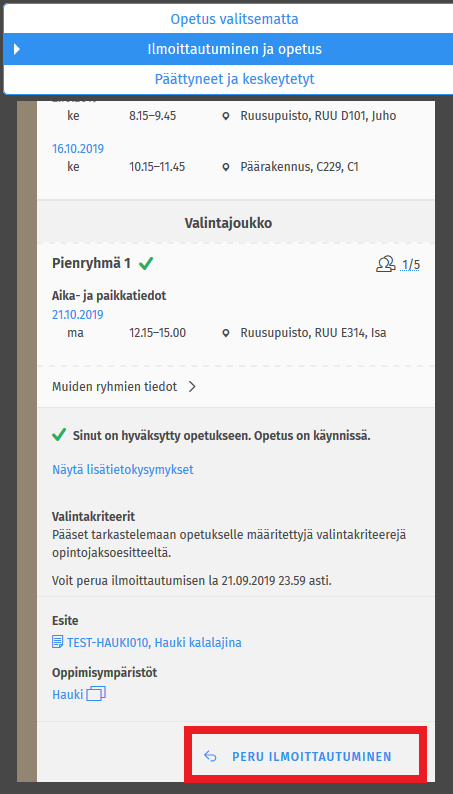
Ohjeet tulevat myöhemmin.
Opintosuoritukset
Suoritukset listataan Omat tiedot -osion Suoritukset-välilehdellä. Omiin tietoihin pääsee Sisun ylänavigaatiopalkista.
Sivulla näytetään automaattisesti hyväksytyt suoritukset. Näkymän saa vaihdettua hylättyihin ja vanhentuneisiin klikkaamalla otsikon pudotusvalikkoa.
- Huolehdi, että opintosuunnitelmasi on opiskeluoikeuden mukainen (ei herjaa otsikon alla, että "sinulla ei ole opintosuunnitelmaasi vastaavaa opiskeluoikeutta")
- Huolehdi, että oikea opintosuunnitelma, jonka mukaan opiskelet, on merkattu ensisijaiseksi. Ensisijaisuutta voi vaihtaa opintosuunnitelman nimen perästä kolmen pisteen valikosta. Toissijaiset suunnitelmat voidaan poistaa.
- Huolehdi, että opintojakso, jota suoritat löytyy ensisijaisesta opiskeluoikeuden mukaisesta opintosuunnitelmasta. Mikäli jakso puuttuu opintosuunnitelmastasi, ja olet ilmoittautunut käynnissä olevaan opetukseen, voit lisätä sen ensisijaiseen opiskeluoikeuden mukaiseen suunnitelmaan Sijoita suunnitelmaan -paneelista, jolloin Sisu kehottaa samalla valitsemaan sille suoritustavan. Voit myös hakea opintojakson hausta muistilistalle, ja Sijoita suunnitelmaan -paneelin kautta ensisijaiseen opiskeluoikeuden mukaiseen opintosuunnitelmaan, tai siirtyä opintosuunnitelmassa sellaiselle otsikkotasolle, missä on hakukenttä opintojaksoille, ja hakea jakson sitä kautta.
- Huolehdi, että opintojaksolle on valittu suoritustapa. Klikkaa opintojaksoesitettä (sininen opintojakson koodilinkki), siirry Suoritustavat -välilehdelle, ja valitse haluamasi suoritustapa. Jos suoritustavat -välilehdellä ei näy mitään, vaihda opintojakson versio uusimpaan klikkaamalla opintojaksoesitteellä jakson nimen ja koodin alla olevaa "Versio:" -valikkoa, ja ota uusi versio käyttöön ikkunan ylälaidan sinisestä vahvistuspalkista.
Kaikki suoritettavat opintojaksot tulee liittää osaksi opiskeluoikeuden mukaista ensisijaista opintosuunnitelmaa, ja valita jaksolle oikea suoritustapa, jotta varmistetaan suoritusmerkinnän koostuminen oikein ja ajallaan. Suoritustapa koostuu osasuorituksen saamista seuraavana yönä automaattisesti.
Varmista seuraavat seikat
- Onko oikea opintosuunnitelma määritetty ensisijaiseksi? Mikäli sinulla on useampia opintosuunnitelmia, huolehdi, että oikea opintosuunnitelma on merkitty ensisijaiseksi.
- Onko opintosuunnitelmasi opiskeluoikeutesi mukainen? Jos opintosuunnitelma herjaa, että "Sinulla ei ole opintosuunnitelmaasi vastaavaa opiskeluoikeutta", tee uusi opintosuunnitelma, ja valitse oikea koulutus Omat koulutukset -osiosta. Huolehdi myös, että OPS-kausi on valittu aloitusvuotesi mukaan.
- Onko opintojakso(n oikea versio) ensisijaisessa opiskeluoikeuden mukaisessa suunnitelmassa? Voit hakea opintojakson suunnitelmaan johonkin sellaiseen kohtaan, jossa on hakukenttä opintojaksolle (esimerkiksi vapaasti valittavat opinnot). Voit myös hakea jakson muistilistalle haun kautta, ja muistilistalta suunnitelmaan Sijoita suunnitelmaan -paneelin kautta. Opintojakson versio vaihdetaan tarvittaessa klikkaamalla opintojaksoesitteellä jakson nimen ja koodin alla olevaa "Versio:" -valikkoa, ja ottamalla uusi versio käyttöön ikkunan ylälaidan sinisestä vahvistuspalkista.
- Onko jaksolle valittu oikea suoritustapa? Mikäli jakso ja sen oikea versio löytyvät jo opintosuunnitelmasta, varmista, että opintojaksoesitteen Suoritustavat -välilehdellä on valittuna oikea suoritustapa, johon suorittamasi kurssitoteutus kiinnittyy. Jos suoritustavat -välilehdellä ei näy mitään, tai näkyy väärän OPS-kauden suoritustapoja, vaihda opintojakson versio klikkaamalla opintojaksoesitteellä jakson nimen ja koodin alla olevaa "Versio:" -valikkoa, ja ota versio käyttöön ikkunan ylälaidan sinisestä vahvistuspalkista. Suoritustavan valinnan jälkeen opintojaksosuorituksen pitäisi koostua seuraavana yönä.
- Oletko odottanut yön yli? Mikäli opintojakso löytyy ensisijaisesta opiskeluoikeuden mukaisesta suunnitelmasta, ja oikea suoritustapa on valittu, odota seuraavan yön yli. Jaksosuorituksen pitäisi koostua automaattisesti.
Kaikkia opintosuorituksia ei ole vielä siirretty Pepistä Sisuun. Arviointeja siirretään koko kevään ajan ja vasta elokuussa käyttöönoton yhteydessä näet kaikki suoritukset Sisussa.
Suorittamasi opintopisteet pysyvät tallessa eikä niitä tarvitse suorittaa uudelleen vaikka ne eivät juuri nyt näkyisikään. Sisussa on anna palautetta -osio, jonka avulla voit antaa palautetta ELOKUUSSA jos opintosuoritusten arvioinnit puuttuvat.