Sisu - Suoritettujen opintojen lisääminen opintosuunnitelmaan
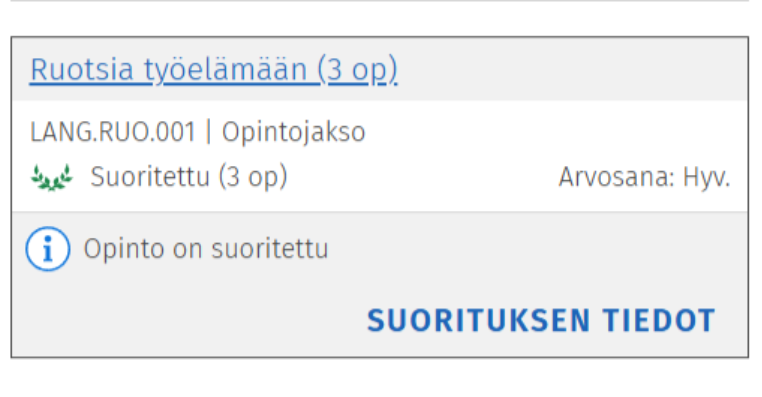
Kun opintojakson suoritus on kirjattu Sisuun, sen voi lisätä opintosuunnitelmaan, jos se ei ole siellä vielä valmiiksi. Jos opintojakso kuuluu jo opintosuunnitelmaan, suoritus näkyy siellä automaattisesti (Opintojen rakenne -> Opintosuunnitelma). Suoritetun opintojakson kohdalla näkyvät suoritus-merkki ja arvosana.
Joskus opintosuunnitelmaa luodessa kaikki suoritetut kurssit eivät tule opintosuunnitelmaan automaattisesti, vaan ne täytyy sijoittaa itse. Tällöin opintosuunnitelman yläreunassa näkyy ilmoitus:
“Sinulla on X suoritettua opintojaksoa, joita ei ole sijoitettu opintosuunnitelmaasi. Sijoita opintojaksoja suunnitelmaan.” Ilmoitusta klikkaamalla näet, mitkä kurssit eivät ole sijoittuneet automaattisesti opintosuunnitelmaan.
Jos haluat sijoittaa nämä opinnot täydentävään osaamiseen, voit sijoittaa opinnot suoraan tällä toiminnolla.
Jos suoritus tulisi sijoittaa HOPS rakenteessa sellaiseen kohtaan, jonne et voi sitä suoraan sijoittaa, sijoita suunnitelmaan -toiminnolla, voit lisätä sen rakenteeseen vapaan muokkauksen tilassa.
Suoritettujen opintojen lisääminen opintosuunnitelmaan Vapaan muokkauksen –tilassa
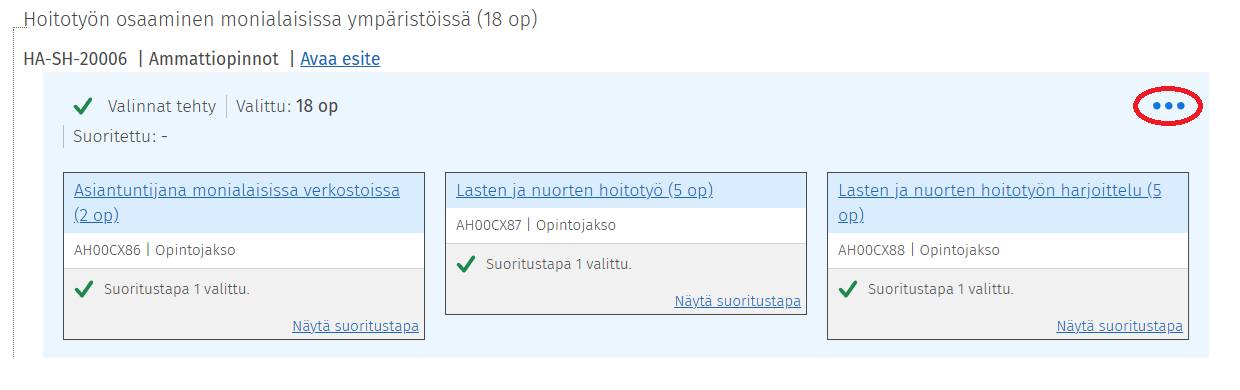
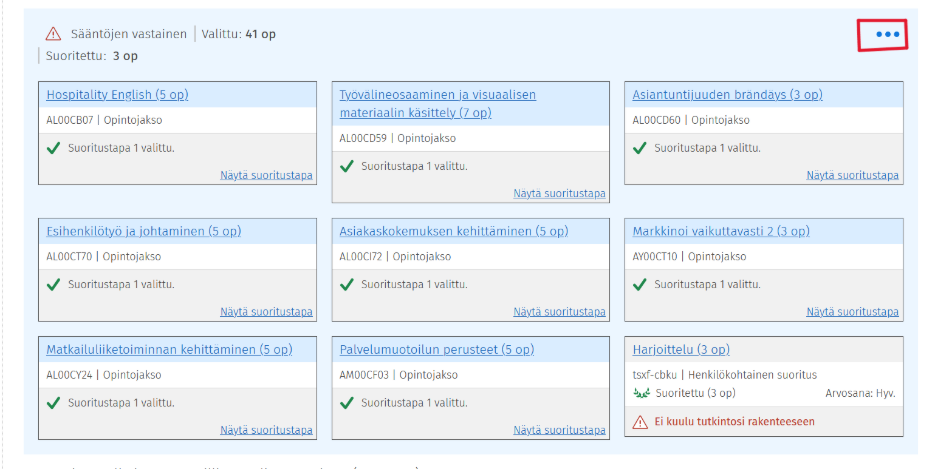
Klikkaa opintosuunnitelmassa sen otsikon vieressä olevaa kolmea pistettä, jonka alle haluat lisätä puuttuvan opintojakson tai opintokokonaisuuden.
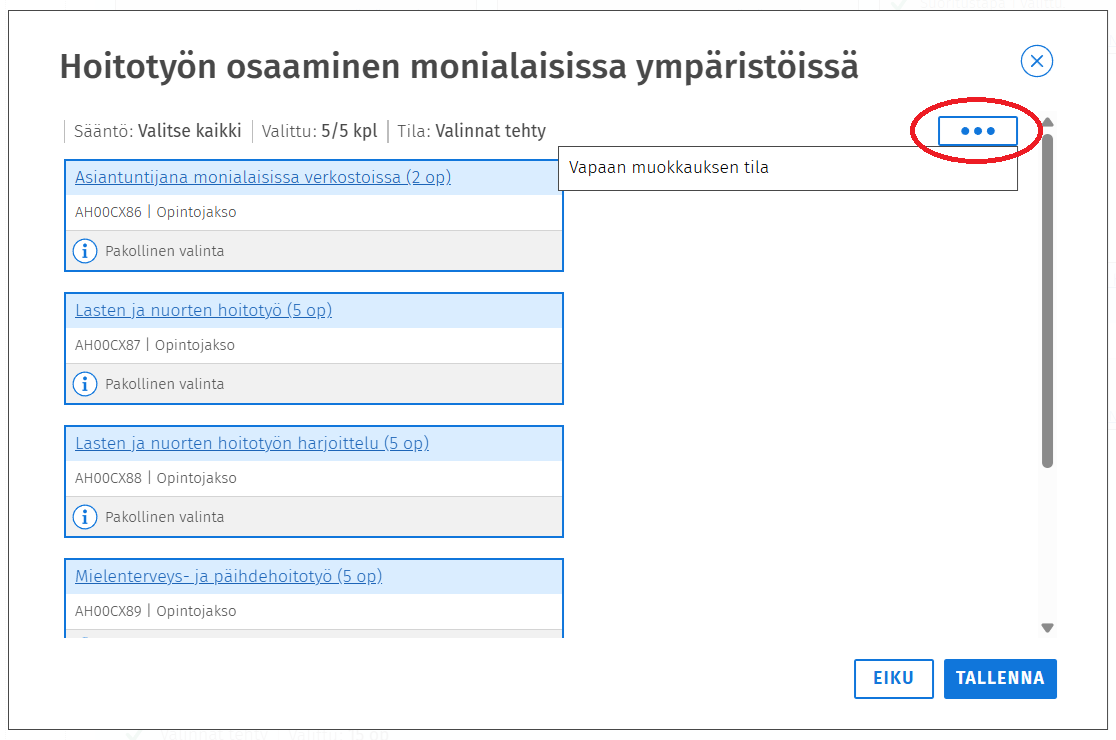
Tämän jälkeen klikkaa vielä kerran ikkunan oikeassa yläkulmassa olevia kolmea pistettä ja paina sieltä Vapaan muokkauksen tila -painiketta
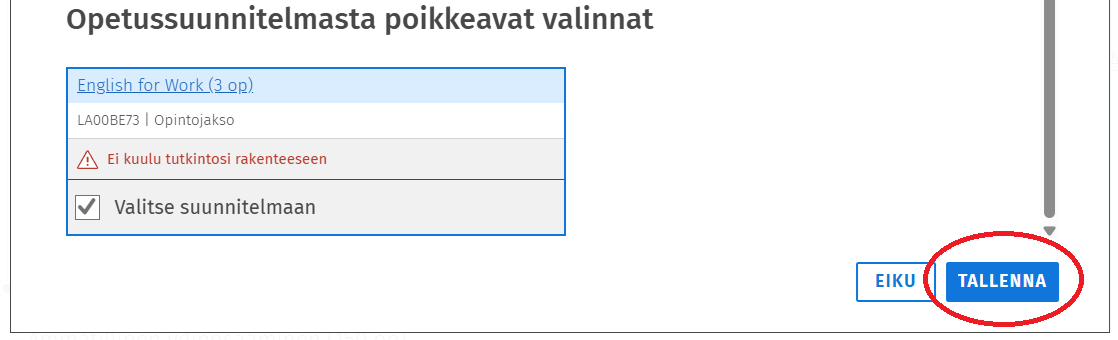
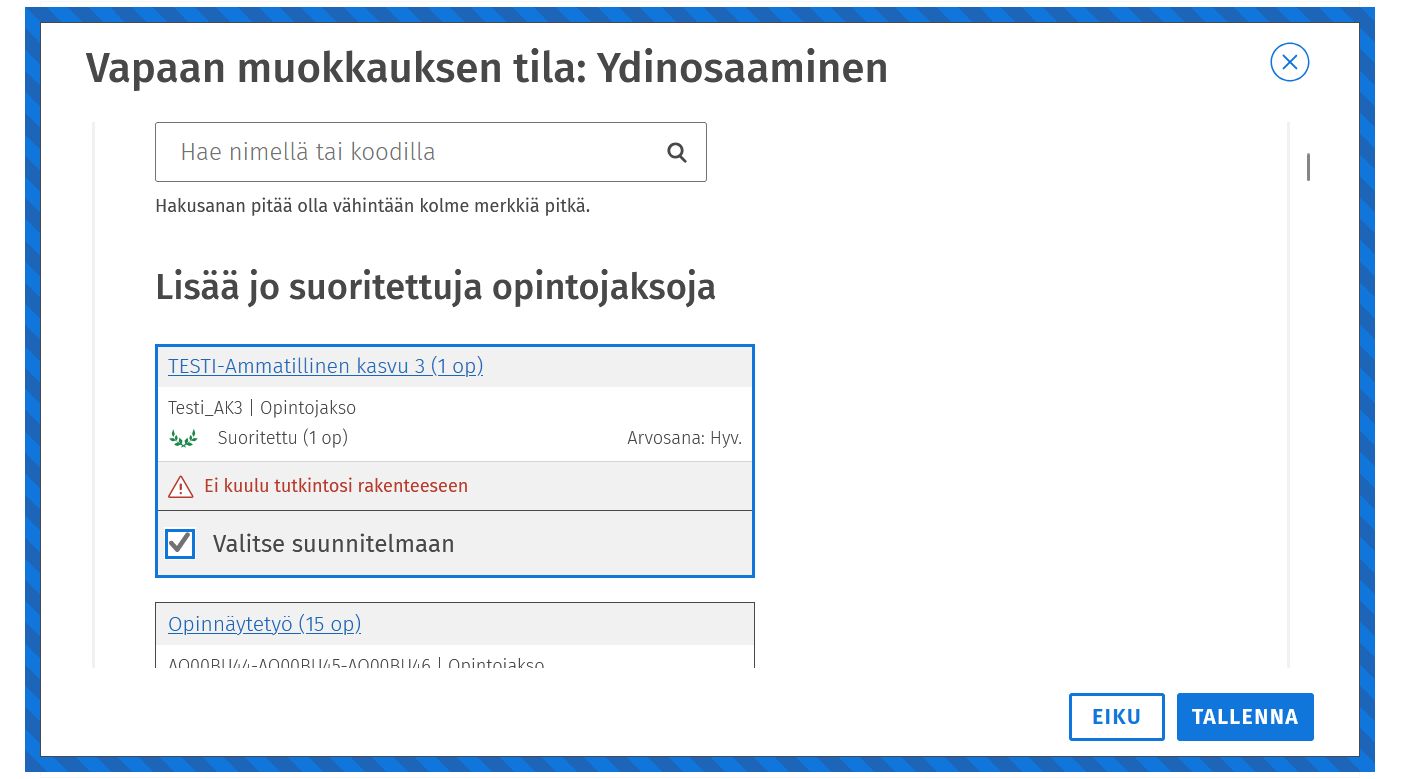
Tästä aukeaa Vapaan muokkauksen tila, jossa voit joko etsiä opintojaksoja tai opintokokonaisuuksia niiden nimen tai koodin perusteella. Tai valita suoraan kohdasta: Lisää jo suoritettuja opintojaksoja. Kun klikkaat Valitse suunnitelmaan –painiketta ja lopuksi vielä Tallenna -painiketta haluamasi opintojakson tai opintokokonaisuuden kohdalla, lisätään se automaattisesti valitun otsikon alle.
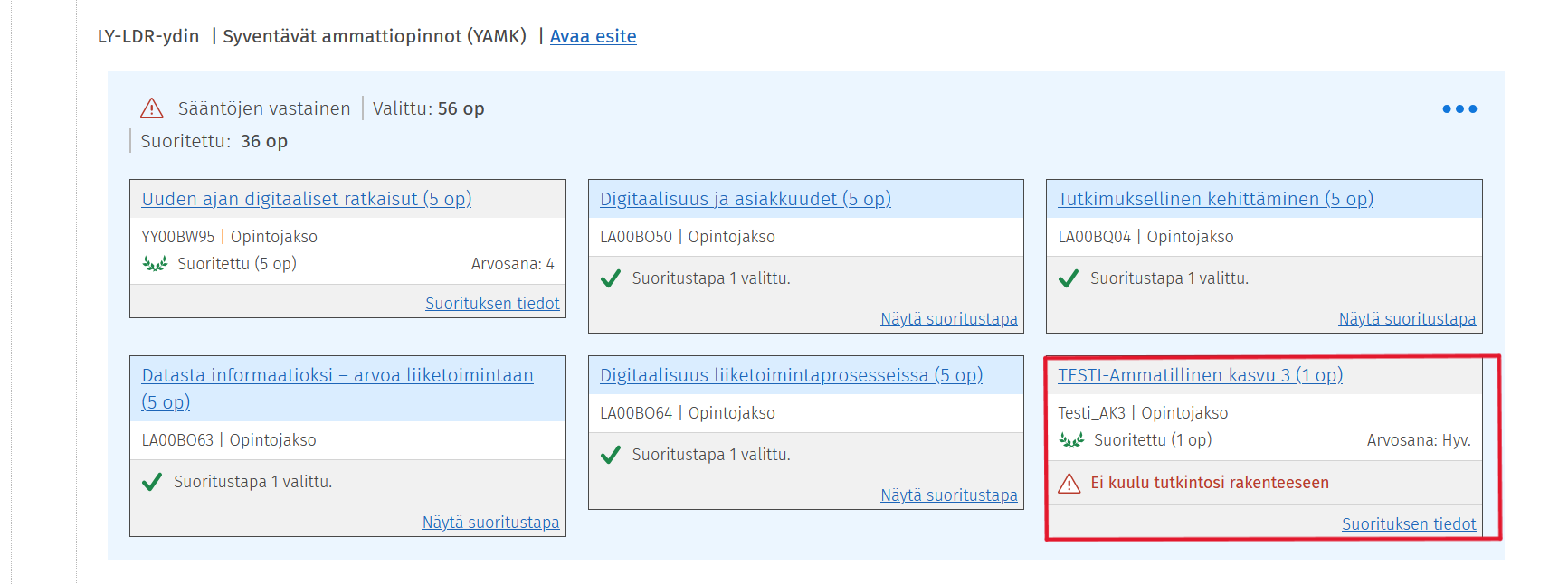
Tällä tavalla valittu opintojakso tulee valitun opintokokonaisuuden alle, ja mikäli se on suoritettu, siinä näkyy Suoritettu merkki.
KOKONAISUUDEN POIKKEAVAN SISÄLLÖN HYVÄKSYNTÄ
Suunnitelmaan sijoitetut opinnot sekä vapaan muokkauksen tilassa lisätyt opinnot vaativat usein erillisen kokonaisuuden poikkeavan sisällön hyväksynnän. Tällöin opintosuunnitelmassa voi näkyä punaisia merkkejä ja teksti “ei kuulu tutkintosi rakenteeseen”. Tämä ei tarkoita, että olisit tehnyt jotain väärin, vaan että Sisu ilmoittaa opinnon poikkeavan alkuperäisestä tutkinnon rakenteesta. Tällaisessa tilanteessa tulee hakea kokonaisuuden poikkeavalle sisällölle hyväksyntää.
Huom! Jos teet muutoksia opintokokonaisuuteen sen jälkeen, kun olet hakenut sille hyväksyntää, sinun tulee peruuttaa aiempi hakemus ja hakea hyväksyntä uudelleen muutetulle kokonaisuudelle. Hakemuksen voi peruuttaa samasta paikasta, josta se on alun perin haettu.
OHJE: Opintosuunnitelmassa näkyy kolmio, jonka sisällä on huutomerkki ja teksti “ei kuulu tutkintosi rakenteeseen”. Klikkaa kyseisen opintokokonaisuuden oikeasta yläkulmasta kolmen pisteen valikkoa.
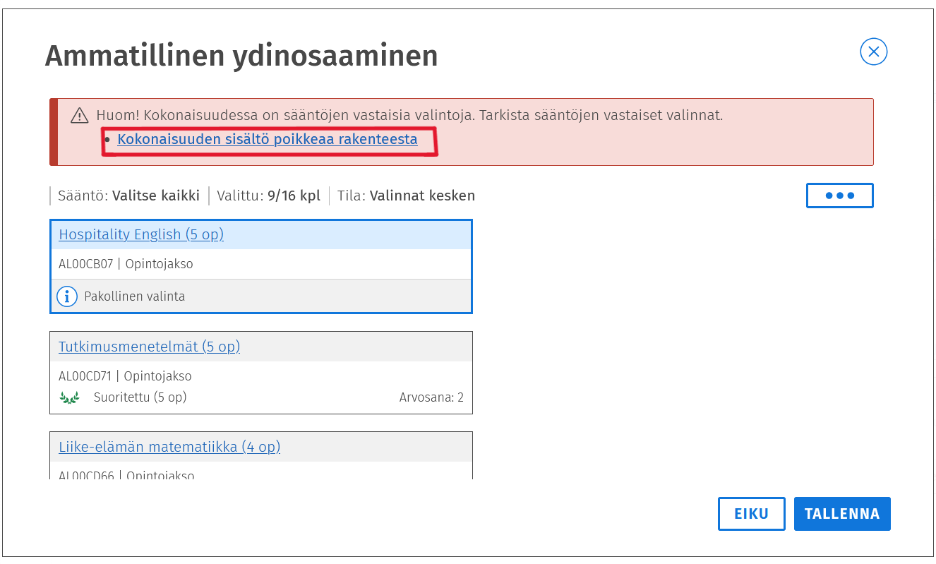
Valikosta avautuu yläreunaan iso punainen laatikko, jossa on linkki “Kokonaisuuden sisältö poikkeaa rakenteesta”. Paina tätä linkkiä.
Seuraavaksi siirryt seuraavaan näkymään, jossa näkyy uusi linkki “Hae kokonaisuuden poikkeavalle sisällölle hyväksyntää”. Klikkaa tätä linkkiä.
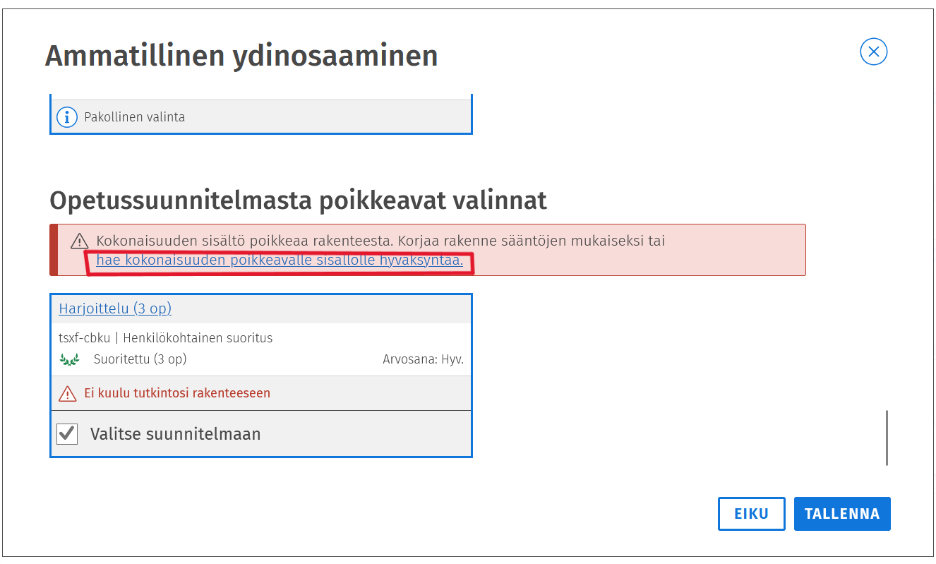
Tämän kautta pääset poikkeavan kokonaisuuden hakemuslomakkeelle. Rullaa sivua alaspäin kohtaan “Perustelut ehdotetuille poikkeuksille” ja kirjoita siihen mahdollisimman selkeät perustelut, miksi poikkeus on tehty. Lopuksi voit lähettää hakemuksen. Hakemus lähetetään suoraan tutoropettajalle, joka hyväksyy tai hylkää sen. Päätös näkyy Sisun viesteissä. Jos hakemus hyväksytään, punaiset merkinnät poistuvat opintosuunnitelmasta. Huom. Tutoropettaja ei saa Sisusta automaattista ilmoitusta hakemuksista. Jos hakemuksesi odottaa hyväksyntää, ole yhteydessä tutoropettajaasi.
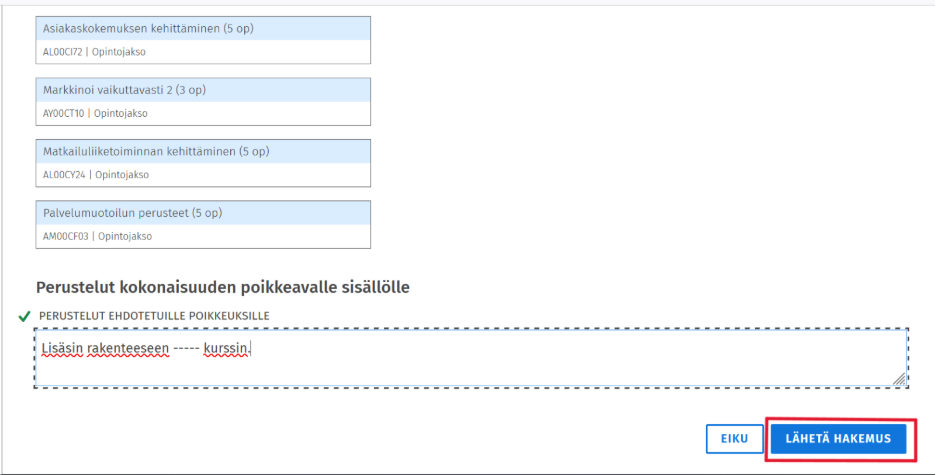
Lopuksi vielä tallenna.